

Як оцінювати результати реклами в Google Ads за допомогою вбудованих звітів
На даний момент доступна велика кількість різних інструментів аналізу даних рекламних кампаній. З їх допомогою дані про кількість показів, кліків, конверсій та інші показники розраховуються та подаються у зручному форматі.
Звіти Google Ads
Звіти Google Ads допоможуть дізнатися, які фактори та наскільки впливають на підсумковий прибуток від реклами. Звіти мають бути зрозумілими та змістовними не тільки для спеціаліста, але й для маркетолога та клієнта, щоб приймати стратегічно важливі рішення для реклами.
Робота зі стандартними звітами Google Ads
У рекламі Google Ads збирається велика кількість даних, тому для складання звіту важливо вибрати з багатьох даних лише необхідні показники. Зайва інформація зробить ваш звіт менш інформативним. Для того щоб у звіт потрапили лише необхідні показники, можна скористатися фільтрами. Практично на всіх рівнях облікового запису є можливість додати фільтр для відокремлення потрібних даних. Фільтрація статистичних даних дозволить переглянути лише необхідні в конкретному випадку дані та аналізувати їх без зайвої інформації.
Застосування фільтрів у звітах реклами Google
Щоб створити та застосувати фільтр, необхідно:
1. Увійти до облікового запису реклами.
2. Перейти на потрібний рівень в обліковому записі, наприклад, групи об’яв або ключових слів. 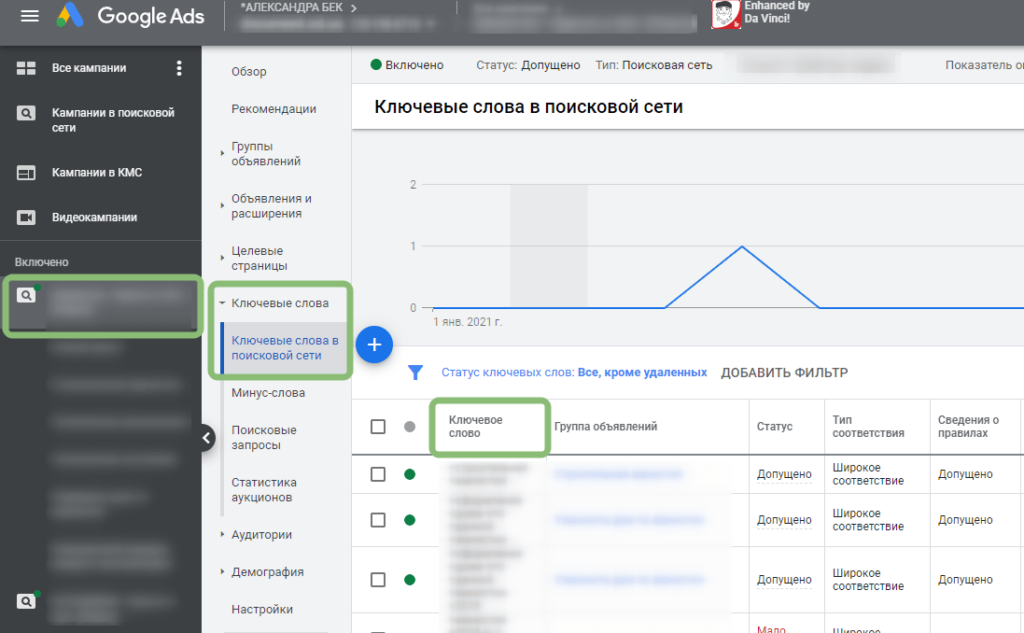
3. Скористатися фільтром над таблицею.
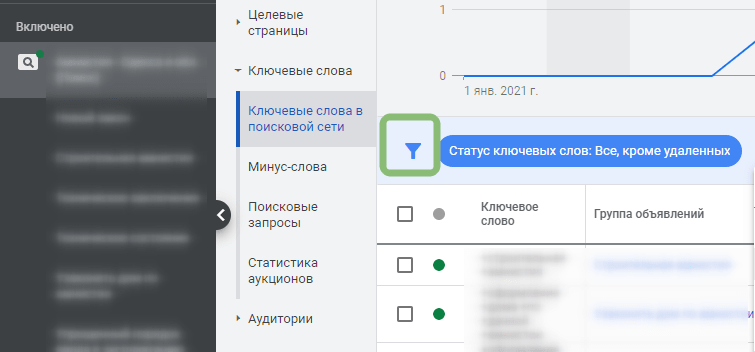
4. Вибрати умову фільтрації.

5. Застосувати фільтр, щоб дані оновилися з його врахуванням.
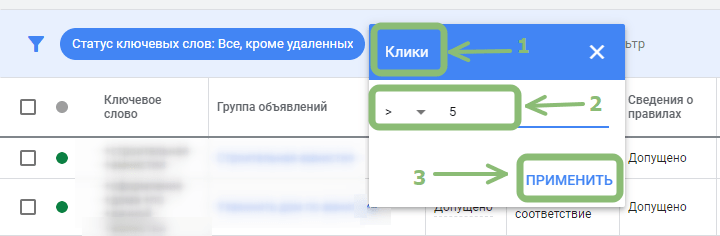
6. Можна додати додаткові умови фільтрації або забрати непотрібні.

7. У разі необхідності частого використання фільтра його можна зберегти.

Яка фільтрація може бути корисною в обліковому записі?
- Пошук відхилених оголошень: фільтр “Статус розгляду = Відхилено.”
- Дорогі ключові слова: фільтр “Середня ціна за клік > X грн.”
- Високоефективні ключові слова: фільтр “CTR > X %” та інші.
Фільтри допомагають відокремити дані, а сегментація дозволяє знайти відмінності в масивах даних і виділити лише необхідну інформацію.
Використання сегментів у звітах Google Ads
Для того, щоб застосувати сегмент, необхідно:
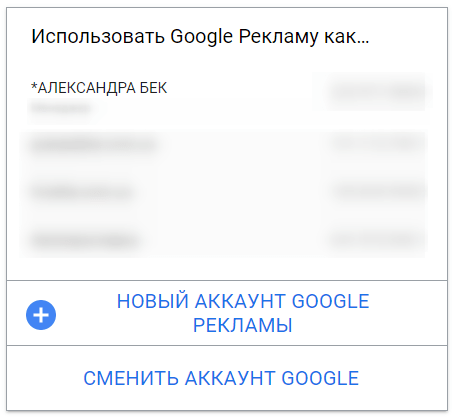
1. Увійти до облікового запису реклами
. 
2. Перейти на потрібний рівень в обліковому записі, наприклад, групи об’яв або ключових слів. 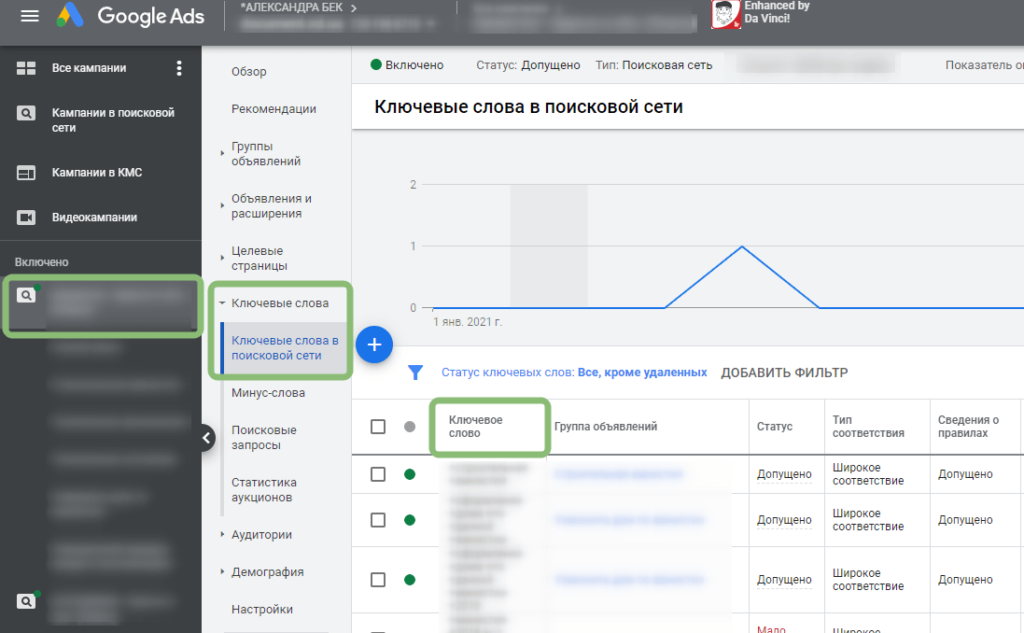
3. Вибрати поле “Сегмент” над таблицею та вибрати необхідну умову.
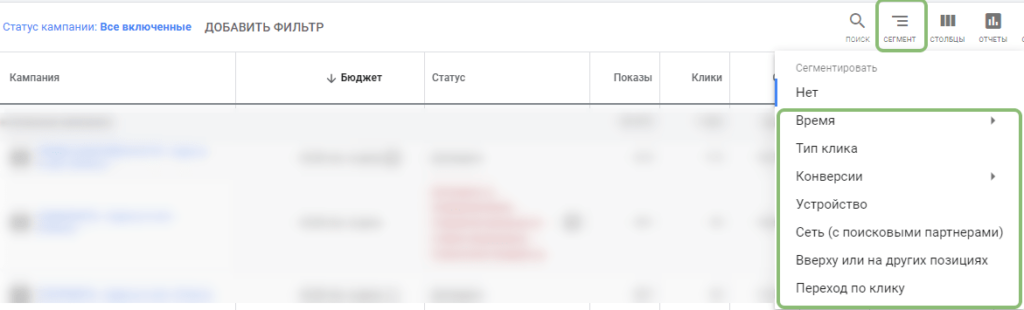
4. Щоб видалити сегмент, необхідно повернутися до меню вибору та вибрати варіант “Ні”. 
Не всі сегменти доступні на всіх вкладках облікового запису. Для застосування деяких необхідно завантажити звіт, а потім застосувати сегмент.
Сегменти в обліковому записі Google Ads
Доступні сегменти в обліковому записі Google Реклами:
- Перехід по кліку – цей сегмент показує, на яку сторінку перенаправлено користувача після кліка за оголошенням. Цей сегмент доцільно використовувати при порівнянні різних посадкових сторінок для одного оголошення, а також, якщо рекламний трафік надходить не тільки на сайт, але й на додаток. Для одного показу могло бути зареєстровано одночасно кілька типів кліків, в такому випадку в звіті в рядку сумарних значень буде прочерк, щоб уникнути подвійного обліку.
- Днів до конверсії – показує, скільки часу проходить від показу рекламного оголошення користувачеві до здійснення конверсії цим користувачем.
- Тип події оголошення – показує тип взаємодії, до якого прив’язана конверсія.
- Ключове слово/місце розміщення – за його допомогою можна порівняти ефективність різних ключових слів для окремих оголошень (доступний тільки на вкладці “Оголошення”).
- Мережа (з пошуковими партнерами) – дозволяє дізнатися мережу, в якій було показано оголошення.
- Тип відповідного показу – згідно з пошуковим запитом користувача.
- Час – дозволяє розсортувати статистику відповідно до вибраного періоду часу. Доступні варіанти: час доби, день тижня, певний день, тиждень, місяць, квартал, рік.
- Вгорі або на інших позиціях – дозволяє дізнатися про місце розташування оголошення в пошуковій мережі або чи показувалося оголошення в КМС або на сайтах пошукових партнерів.
Окрім фільтрації та сегментації на сприйняття даних впливає також візуалізація інформації. Якісно оформити візуалізацію даних допоможе Редактор звітів. У ньому доступні: гістограми, лінійні графіки та кругові діаграми.
едактор звітів Google
Редактор звітів дає змогу в обліковому записі Google реклами створювати власні діаграми та таблиці, при цьому ними можна ділитися з іншими користувачами та додавати у зведення.
Створення звіту в редакторі
Для створення звіту необхідно:
1. Увійти до облікового запису реклами.
2. Перейти на вкладку “Звіти” та вибрати підпункт “Звіти”.

3. Створити звіт необхідного типу у підпункті “Вибраний користувачем”. На даний момент доступні такі типи звітів: таблиця, графік, стовпець, лінійна, точкова діаграма та кругова діаграма. Розглянемо приклад створення таблиці;

4. У правій частині екрана знаходиться панель керування звітом. За допомогою неї можна додати необхідні параметри до звіту. Наприклад, необхідний звіт про кліки для кампаній. Для цього перетягуємо в поле “Рядок” параметр “Кампанія” з рівня деталізації, а в комірку “Стовпець” – показник “Кліки” з категорії “Ефективність”;
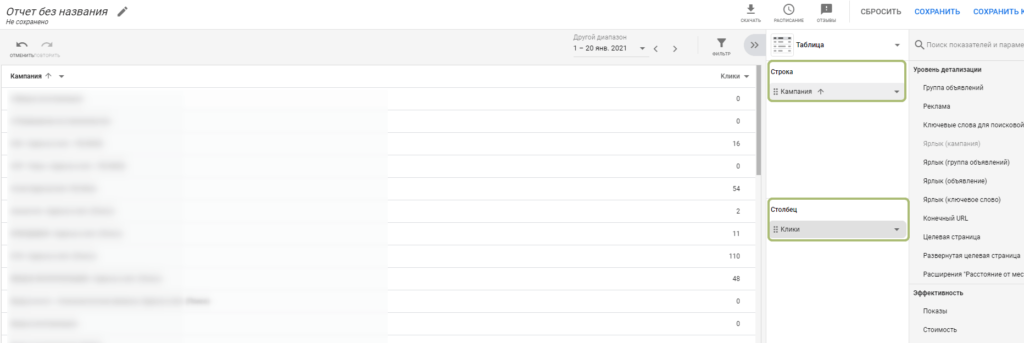
5. У таблиці з’явилися дані щодо кількості кліків по кампаніям. На даному етапі звіт можна назвати, вибрати потрібний діапазон дат і зберегти.
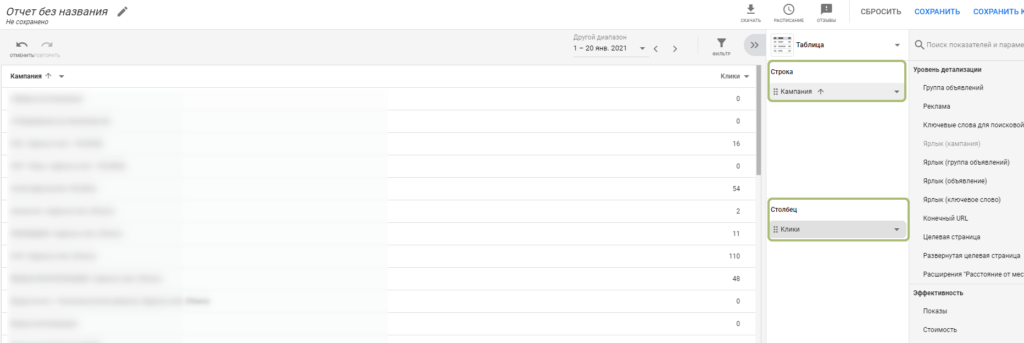
Дані у звіті можна форматувати, фільтрувати та сортувати.
Умовне форматування у звітах Google
До таблиць можна застосовувати умовне форматування, щоб візуально виділити певні осередки. Для цього необхідно натиснути на потрібний показник, вибрати умовне форматування, задати умову та необхідний колір і застосувати надбудову.

Під умовним форматуванням можна сортувати дані щодо зростання або спадання. Сортування можна застосовувати як до показників, так і параметрів.

Застосування фільтрів у звітах Google
Для того, щоб відфільтрувати дані, необхідно додати умови фільтрації над таблицею.

Поширення звітів Google
Для зручності надання звіту іншим користувачам можна:
- Завантажити звіт.
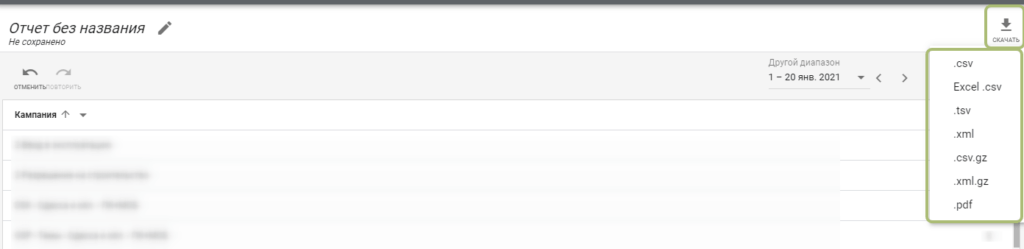
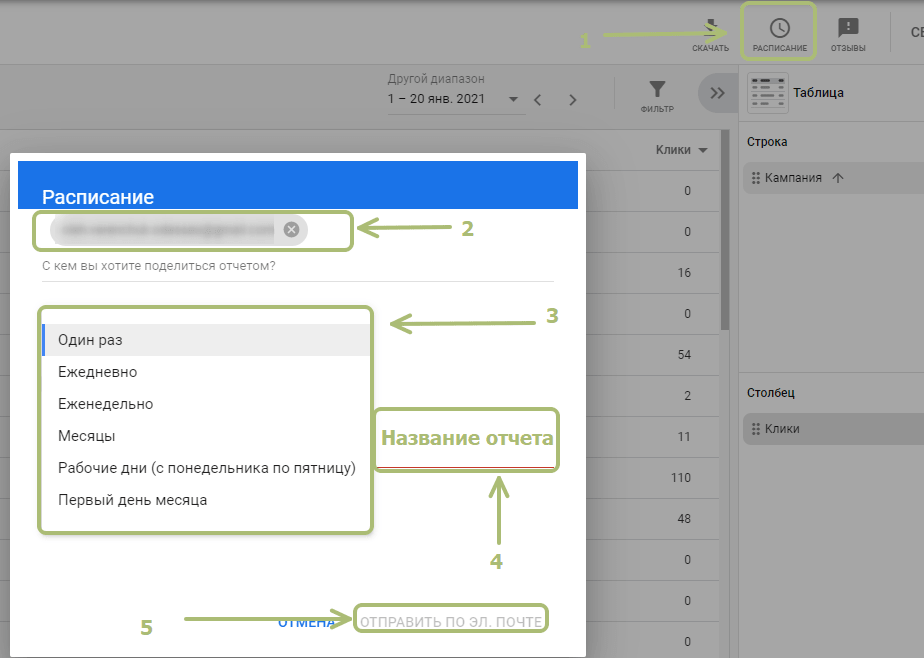
- Налаштувати автоматичне розсилання звіту електронною поштою користувачам, які мають доступ до облікового запису.
Створюйте зручні звіти з необхідними даними для вашого бізнесу. Крім стандартних звітів, у Google Ads можна налаштовувати й кастомізовані. Детальна інформація про них буде описана в наступній статті. До зустрічі!