

Обчислювані поля в Google Data Studio
Обчислювані показники в Google Analytics
Напевно, багато хто знає та використовують мегакорисну можливість Google Analytics формувати власні показники на основі існуючих даних. У термінах аналітики вони називаються показниками, що обчислюються (calculated metrics).
Обчислювані показники, – це кількісні значення, які розраховуються на основі даних Google Analytics за заданими користувачем формулами.
Користь і зручність цієї функції в тому, що завдяки їй можна легко привести метрики в зручний для аналізу вигляд. Наприклад, одне з найпоширеніших у роботі інтернет-маркетолога завдань: знайти суму досягнень кількох потрібних цілей; порахувати вартість досягнення цієї сумарної мети; коефіцієнт конверсії цієї мети. Це можна реалізувати за допомогою нескладної формули в обчислюваному показнику.
Як створити обчислювані показники в Google Analytics
Нагадаю, для створення власних показників у Google Analytics потрібно в адмін. панелі на рівні представлення перейти на вкладку “Обчислювані показники” та додати новий показник.
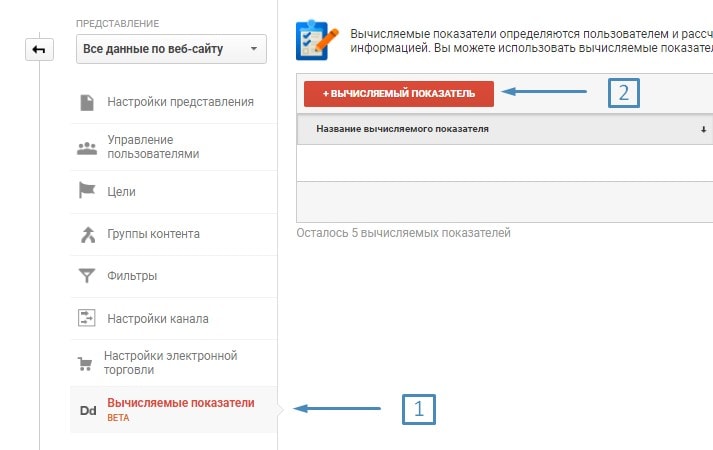
У налаштуваннях показника вказуємо назву. Також потрібно задати зовнішнє ім’я — це назва, яка використовується для ідентифікації обчислюваного показника при запиті за допомогою API.
Зручно, що можна вибрати тип форматування:
- Число з плаваючою комою
- Ціла кількість
- Валюта (десятковий формат)
- Час
- Відсотки
Далі ми вносимо формулу, на основі якої буде розраховано показник. У формулі можна використовувати знак плюса (+), мінуса (-), поділу (/) та множення (*). Допустима кількість символів у формулі – не більше 1024 символів.
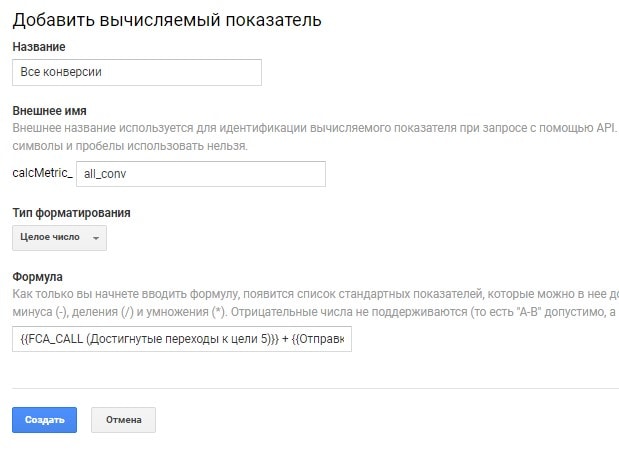
Обчислювані показники можна використовувати у спеціальних звітах та власних зведеннях та віджетах. В інтерфейсі Google Analytics створені показники виглядають так:

Радість від використання цього функціоналу в Analytics дещо затьмарюється обмеженням системи на кількість показників, що обчислюються (для одного представлення їх можна створити не більше 5). Тому далі ми розглянемо, що робити, якщо вам потрібно більше золота показників.
Тариф “Безліміт” або як працювати з обчислюваними полями в Google Data Studio
Для тих читачів моєї статті, які ще не працювали з Google Data Studio, рекомендую до прочитання цей мануал. Дотримуючись кроків інструкції, ви познайомитеся з можливостями сервісу і зможете створити свій перший звіт.
Давайте розберемося, що ж таке поля, що обчислюються в Google Data Studio, і як вони нам можуть бути корисні.
За допомогою обчислюваних полів ми можемо створювати нові показники та (!!!) параметри наявних даних шляхом застосування математичних формул, вилучення або перетворення тексту, повернення нових значень на підставі логічного порівняння. Обчислювані параметри та показники надалі можна використовувати в таблицях та діаграмах, як і звичайні поля.
Для того, щоб додати до звіту обчислюваний параметр або показник, потрібно в налаштуваннях таблиці на вкладці “Дані” клацнути на блакитний плюс.
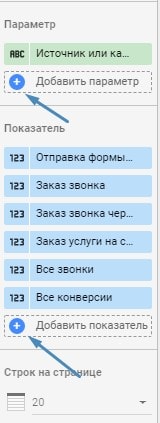
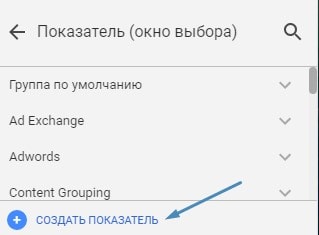
Пропускаємо стандартні показники, що надаються системою, та переходимо в меню створення власних:
Даємо інформативну назву своєму полю, що обчислюється, і додаємо формулу для його створення.

Наприклад, щоб у Data Studio створити показник “Всі конверсії”, аналогічний тому, що ми створили вище в Google Analytics, у текстовому полі для введення формули ми вкажемо простий вираз, що є підсумовуванням потрібних нам цільових дій:

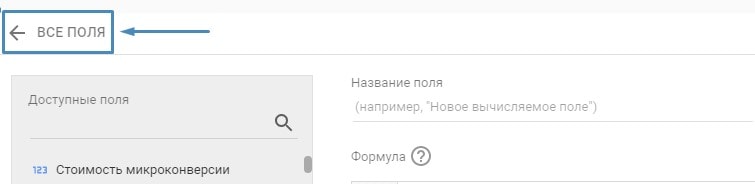
Щоб переглянути формули створених раніше показників/параметрів або відредагувати їх, клікаємо на “Всі поля”.
В результаті – гарна табличка з досягнутими цілями та сумарним показником.

При налаштуванні власного поля можна вибрати тип поля:

Так, щоб створити показник, який буде частиною відповідних дзвінків у всій множині дзвінків, ми вибираємо тип “Відсоток”.

Регулярні вирази у Google Data Studio
Пам’ятаєте статтю про регулярні вирази?
Вони підтримуються і в Data Studio! Можливість використання регулярки реалізована у трьох функціях:
Функція REGEXP_MATCH(X, Y)
де
- X – це поле
- Y – це регулярне вираження
Відповідно до значення поля регулярному виразу, ця функція повертає TRUE, інакше – FALSE.
Приклад:
За допомогою виразу REGEXP_MATCH(Джерело або канал, ‘.(cpc|ppc|cpa).‘)
можна вибрати дані лише за платним трафіком (за умови, що платні джерела трафіку містять поєднання cpc або ppc або cpa).
Функція REGEXP_REPLACE(Х, Y, R)
де
- X – це поле або вираз, що містить поле.
- Y – це регулярне вираз, що описує текст, що замінюється.
- R – це текст, який використовується для заміни.
Ця функція замінює Х всі входження регулярного виразу на вказаний рядок.
Приклад:
За допомогою виразу REGEXP_REPLACE(Джерело або канал, ‘.(cpc|ppc|cpa).‘, ‘Платний трафік’) можна віднести відвідування, відповідні джерелу cpc або ppc або cpa, до типу трафіку “Платний”.

Функція REGEXP_EXTRACT(X, Y)
де
- X – це поле або вираз, що містить поле
- Y – це регулярне вираз, що містить шаблон вилучення
Ця функція повертає перший підрядок у X, що відповідає шаблону регулярного виразу.
Приклад:
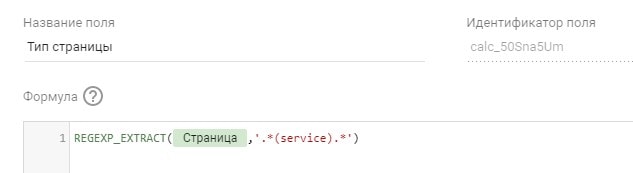
Вираз REGEXP_EXTRACT(Сторінка,’.(service).‘) дозволить зі всіх URL сторінок послуг (/service/ppc/, /services/, /service/analitika/, /service/prodvizhenie-youtube-kanala/ та ін. ) витягти (вирізати) частину, відповідну регулярному виразу (у разі: service).
Оператор CASE у Google Data Studio
Вершиною зручності створення обчислюються полів у Data Studio є підтримка оператора CASE. Оператор CASE – це узагальнення оператора IF, за його допомогою можна зробити вибір з довільної кількості наявних варіантів.
Синтаксис CASE:
CASE
WHEN умова THEN результат
WHEN умова THEN результат
…
ELSE результат
END
де
умова – це вираз, який повертає TRUE або FALSE під час виконання/невиконання умови відповідно. Умова може містити параметри чи показники (але не одночасно).
результат – це значення, що повертається при істинності умови.
ELSE результат – це значення, що повертається, якщо умова в блоці WHEN не виконалася.
В операторі CASE можна використовувати функцію REGEXP_MATCH(X, Y), яку я описала вище.
Приклад використання CASE
Для того, щоб створити власний параметр – джерело трафіку, можемо скористатися таким виразом:
CASE
WHEN REGEXP_MATCH(Джерело або канал, ‘.(google/cpc|yandex/cpc).‘ ) THEN “Контекстна реклама в Google Ads”
WHEN Джерело або канал = “google / organic” THEN “Органічний трафік Google”
WHEN REGEXP_MATCH(Джерело або канал, ‘.[^(google / )].organic.*’ ) THEN “Органічний трафік інших ПС”
WHEN Джерело або канал = “(direct) / (none)” THEN “Прямий трафік”
WHEN REGEXP_MATCH(Джерело або канал, ‘.(youtube).‘ ) THEN “Трафік з YouTube”
WHEN REGEXP_MATCH(Джерело або канал, ‘.(telegram).‘ ) THEN “Трафік з Telegram”
WHEN REGEXP_MATCH(Джерело або канал, ‘.(vkontakte|vk.com).‘ ) THEN “Трафік c Вконтакте”
WHEN REGEXP_MATCH(Джерело або канал, ‘.(facebook / cpc|fb / cpc).‘ ) THEN “Реклама у Фейсбук”
WHEN REGEXP_MATCH(Джерело або канал, ‘.(facebook).‘ ) THEN “Трафік Фейсбук”
WHEN REGEXP_MATCH(Джерело або канал, ‘.(email|newsletter).‘ ) THEN “Трафік з email-розсилки”
WHEN REGEXP_MATCH(Джерело або канал, ‘.(referral).‘ ) THEN “Реферальний трафік”
ELSE “Інше”
END

У цьому прикладі завдяки оператору множинного вибору у зв’язці з регулярними виразами ми згрупували відвідування з різних джерел за потрібною нам логікою і дали зрозуміліші назви різним групам трафіку.
Приклад результуючої таблиці:

Крім розглянутих мною операторів, Data Studio підтримуються і звичні нам арифметичні функції, текстові функції, функції агрегування, гео і дати. Вони зрозумілі і досить прості, до того ж докладно описані в довідці, тому в цій статті я на них не зупинятимуся. Якщо з використанням цих або розглянутих мною функцій у вас виникають питання, залишайте в коментарях, я із задоволенням допоможу розібратися =) Удачі у використанні!