

Google Data Studio або як навчитися творити чаклунство
Сьогодні пропоную поговорити про «магію». Що це слово означає для спеціаліста та для клієнта? Окрім сухих цифр конверсій, у нашій роботі є речі, які справді надихають.
У Google Data Studio, ніби за помахом чарівної палички, можна створити звіт, що оновлюється в режимі реального часу. Це дає дві ключові переваги:
- Для клієнта: Можливість спостерігати за статистикою у будь-який зручний час та за будь-який обраний період.
- Для спеціаліста: Звіт створюється лише один раз. Більше не потрібно витрачати час на заповнення щомісячних таблиць. Достатньо один раз усе налаштувати — і вуаля, ви трішки чарівник.
Що таке Google Data Studio?
Google Data Studio — це система для створення інтерактивних звітів, куди можна імпортувати дані з різних джерел, оформлювати їх у діаграми, таблиці чи схеми та спостерігати за змінами в реальному часі.
Популярні джерела даних (конектори):
- Google Ads API
- Attribution 360
- BigQuery
- Google Analytics
- Google Sheets
- YouTube Analytics
Система проста у роботі, а її функціонал інтуїтивно зрозумілий. Проте є певні нюанси, на які варто звернути увагу при створенні звіту. Пропоную пройти цей процес поетапно.
Основні кроки зі створення звіту
1. Авторизація в системі
Перший крок — вхід у сервіс під вашим обліковим записом Google.
- Перейдіть до Google Data Studio за відповідним посиланням.
- Після авторизації під вашою поштою ви потрапите в панель навігації.
Важливо: Поки ви не створили свій перший звіт, панель міститиме лише один стандартний шаблон від Google.

Вигляд панелі керування:

Надаємо звіту ім’я та створюємо перше джерело даних.
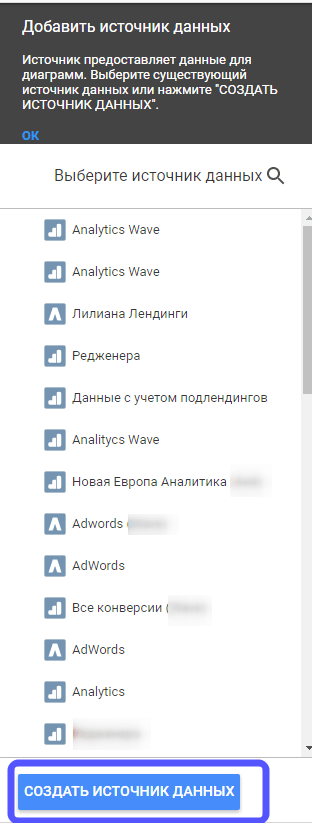
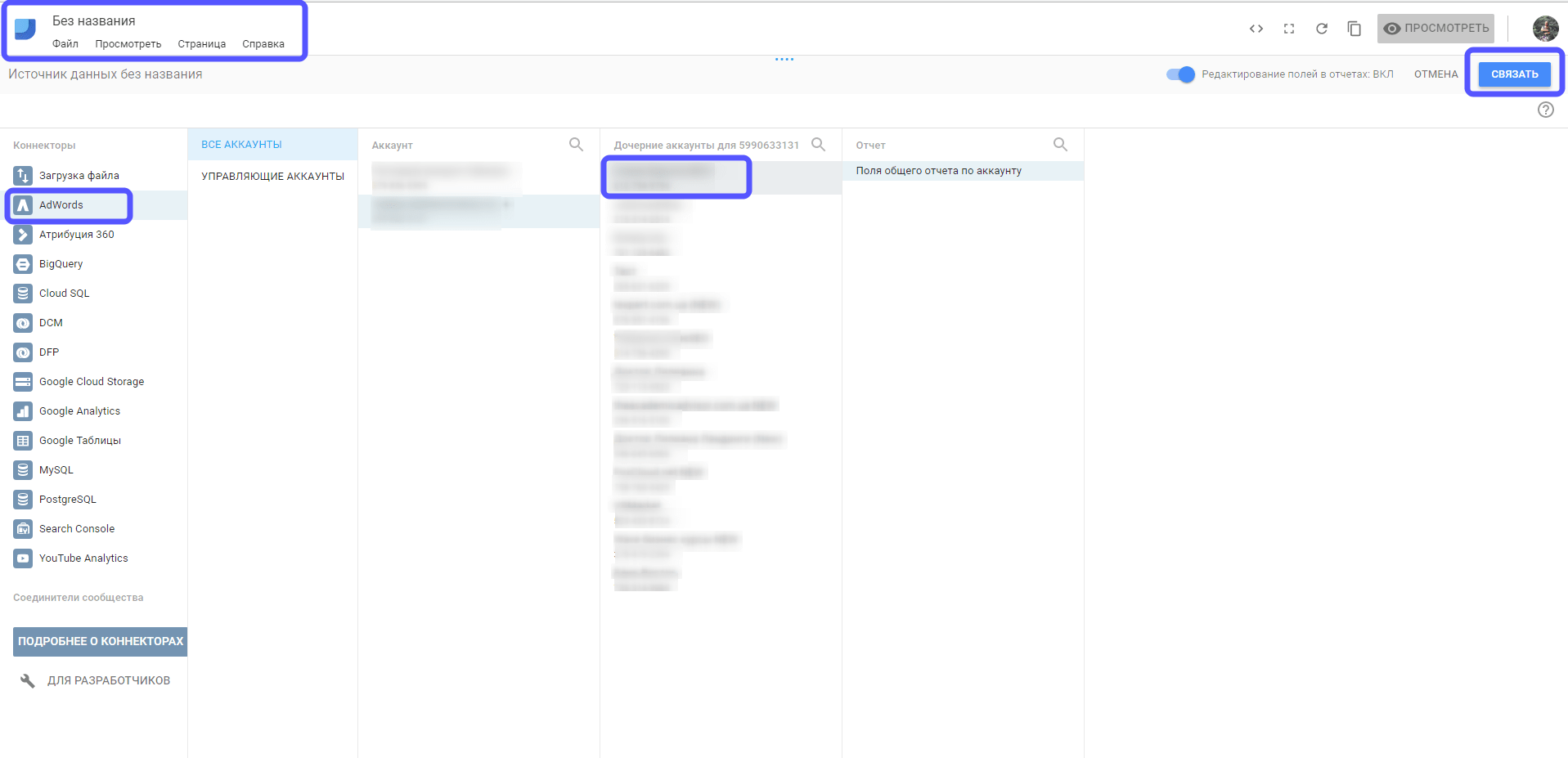
Вибравши джерело, натискаємо “зв’язати”.
Після створення першого джерела даних, з’являється можливість створювати діаграми, таблиці, графіки залежно від цілей клієнта.
Розглянемо адмін панель звіту, основні блоки.

Гарний блакитний значок — головна (лого). Натиснувши його, ви потрапите назад у панель навігації звітами.
Під цифрою 2 йде такий важливий блок звіту, як «файл», де можна знайти ось такі функції:

У блоці під назвою «змінити» представлений набір функцій «копіювати», «вставити» тощо. Можна робити це звичними комбінаціями клавіш або за допомогою цього блоку, як вам зручніше.
Під номером 4 блок «подивитися», що дає можливість оновити дані у звіті. Можна це зробити і комбінацією клавіш CTR F5.
Блок під номером 5 ми розберемо трохи пізніше. У ньому представлені важливі функції створення таблиць, діаграм. Цьому в статті присвячено цілий абзац.
«Сторінка» або номер 6, дає можливість створювати нові сторінки у звіті, дублювати, видаляти та здійснювати навігацію між різними сторінками звіту.

Також, всі ці функції є ось у цьому блоці:
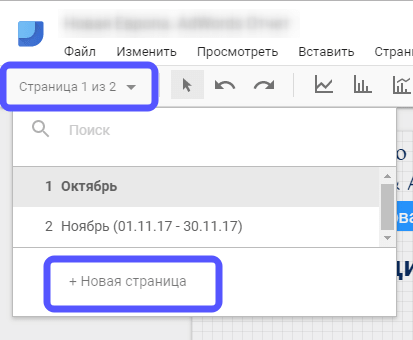
Мені зручніше користуватися варіантом на другому скриншоті для навігації між декількома сторінками звіту.
Розділ «упорядкувати», як не дивно, дозволяє впорядкувати елементи у звіті, вирівняти, перенести на необхідний вам рівень звіту тощо.
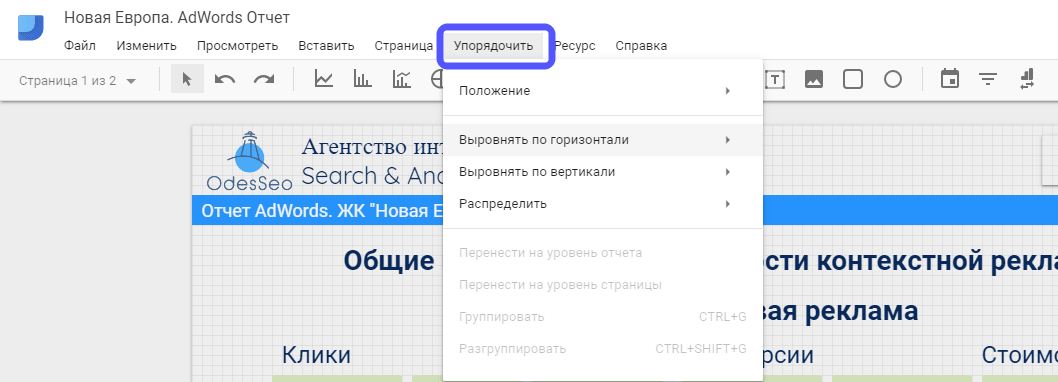
У розділі «ресурс» зібрані всі можливості керування джерелом даних. Проте ними набагато зручніше користуватися у правій панелі.

Тепер поговоримо про головну складову магії — про види діаграм, таблиць та інших корисних штук, які можна створювати:

- Динамічні ряди
- Гістограма
- Комбінована діаграма
- Кругова діаграма
- Таблиця
- Географічна карта
- Зведення
- Точкова діаграма
- Лінійна діаграма
- Діаграма з областями
- Зведена таблиця
- Текст
- Зображення
- Прямокутник
- Коло
- Діапазон дат
- Фільтр
- Управління даними
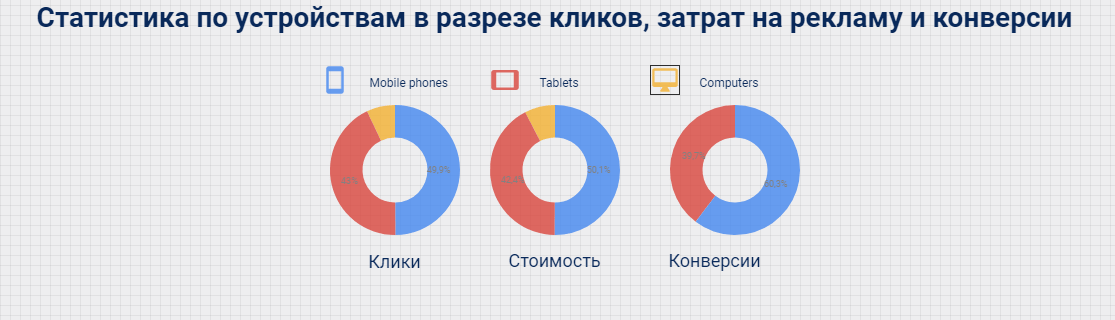
Приклад: Для одного з клієнтів ми створили звіт зі статистики у розрізі типів пристроїв і представили його у вигляді кругової діаграми.
Чарівникам та чарівницям (читай — фахівцям із контекстної реклами) часто доводиться аналізувати величезний масив даних. Найчастіше інформація розкидана по різних звітах у Google Analytics та інших системах.
Щоб значно спростити життя та заощадити час, ми починаємо всі звіти з невеликих зведень, де можна швидко подивитися:
- Кількість конверсій на даний момент.
- Витрати.
- Вартість залучення ліда.
- Інші метрики.
Це допомагає фахівцеві швидко зрозуміти ситуацію в проєкті та прийняти рішення щодо оптимізації. Ми так часто «чаклуємо» над звітами, що це «заклинання» вже стало звичним і використовується у всіх звітах.
Як я вже казала, у Google Data Studio великі можливості для представлення даних на будь-який смак, колір та вподобання. Ви зможете обрати той варіант, який потрібен вам і вашому клієнту.

Коли ви вирішили, який вид звіту використовувати залежно від ваших цілей, і створили його, до нього потрібно також прив’язати джерело даних або використовувати те, що вже прив’язане.

Для редагування джерела даних використовуйте олівець, як показано на скріншоті. Наприклад, ви вирішили, що вам необхідні дані не з системи Ads, а з Analytics — олівець стане чудовим помічником у цьому питанні. Натиснувши на нього, вам потрібно буде лише обрати нове джерело даних і підключити його за допомогою синьої кнопки.

Окрім джерел даних, ми можемо налаштовувати показники, які хочемо відобразити у звіті. Показники ідентичні тим, що закладені в інструментарій системи, з якої ми передаємо дані.

Натискаючи на це поле, у вас у вигляді блакитної кнопки з’являється можливість створити показник. Як створити показники в Google Data Studio, докладно описано в статті Анастасії Тимошенко.
Якщо кнопка не з’явилася, значить виникла проблема з доступом, як уже згадувалося на початку статті.
Показники можна фільтрувати за різними критеріями.


Фільтри допомагають відсікти непотрібні у звіті дані та виділити тільки ті, які необхідні. Або ж відсортувати дані на основі потрібних нам критеріїв. Ця функція економить час: один раз налаштувавши фільтри, більше не потрібно шукати дані в кількох звітах аналітики.
Отже, ми як справжні феї-хрещені начаклували карету для Попелюшки у вигляді звіту. Тепер поговоримо про вбрання для балу — про стилі, кольори, шрифти тощо. Система має багатий функціонал щодо цього: у правому блоці, як показано на скріншоті, ви можете знайти все необхідне.

Знавцям англійської — приємний бонус у вигляді довідки, де досить докладно описані всі нюанси роботи з системою. Потрапити до довідки можна за посиланням, а також прямо з інтерфейсу.

Вдалого налаштування, чарівники та чарівниці!