

Google Analytics 4. Як налаштувати збір даних для нового типу ресурсу
Що таке Google Analytics 4
Нещодавно в ресурсах Google Analytics з’явилася можливість оновитися до Google Analytics 4.

Google Analytics 4 являє собою нову версію Google Analytics, засновану на типі ресурсу App+Web. Новий підхід дозволяє відстежувати дії користувачів на сайті та в додатках відповідно до єдиної логіки збору даних та аналізувати цю інформацію в єдиному інтерфейсі. Короткий огляд аналітики нового покоління, а також передпосилки створення нового стандарту можна переглянути в роликах на офіційному каналі Google Analytics.
При створенні системи нового облікового запису за замовчуванням пропонується створити його вже версію GA4, однак для користувача також залишається можливість вибрати прошлу версію або вибрати ресурси обох типів.

Як оновитися до GA4
При натисканні на систему «Оновити до GA4» буде запропоновано створити новий ресурс типу «Google Analitika 4» на основі поточного ресурсу.

Поточний ресурс Universal Analytics не постраждав, дані в ньому по-прежнему будутПоточний ресурс Universal Analytics не постраждає, дані в ньому, як і раніше, збиратимуться.

Після натискання «Подивитися ресурс GA4»

відкриється помічник налаштування, який допоможе зорієнтуватися, де які функції потрібно налаштувати в новому інтерфейсі.

Якщо раніше ви вже налаштовували ресурс типу App+Web, то на першому кроці оновлення ви зможете вибрати його зі списку, що випадає, і зв’язати новий ресурс з існуючим.

Я навмисно не буду в цій статті описувати всі налаштування та можливості нового ресурсу, оскільки функціонал Google Analytics 4 ще викочується та інструментарій оновлюється практично щодня. Зупинюся поки що лише на тому, як налаштувати базовий збір даних, щоб уже зараз почати звикати до нової логіки роботи системи аналітики.
Як встановити Google Analytics 4 за допомогою Google Tag Manager
В інтерфейсі Google Analytics у розділі Потоки даних – Відомості про веб-поток необхідно скопіювати ідентифікатор показника.

Активація опції «Покращена статистика» дає можливість автоматично відстежити різні взаємодії (скроллінг, пошук по сайту, взаємодія з відео та ін.), крім стандартної статистики переглядів сторінок.
Далі в інтерфейсі Google Tag Manager створюємо новий тег типу Google Аналітика: конфігурація GA 4.

У полі ідентифікатор показника вставляємо скопійоване значення. Як тригер використовуємо «Всі сторінки».
Якщо не використовуєте GTM, як додати код прямо на сайт або для сайту на конструкторі, можна подивитися тут і тут відповідно.
Якщо на сайті вже встановлено Global site tag gtag.js, можна налаштувати збір даних для нового ресурсу без втручання в код сторінки.

Коректність встановлення коду, як і раніше, можна перевірити за допомогою Tag Assistant та звітів режиму реального часу.

Також доступний новий інструмент для тестування в інтерфейсі GA – DebugView.
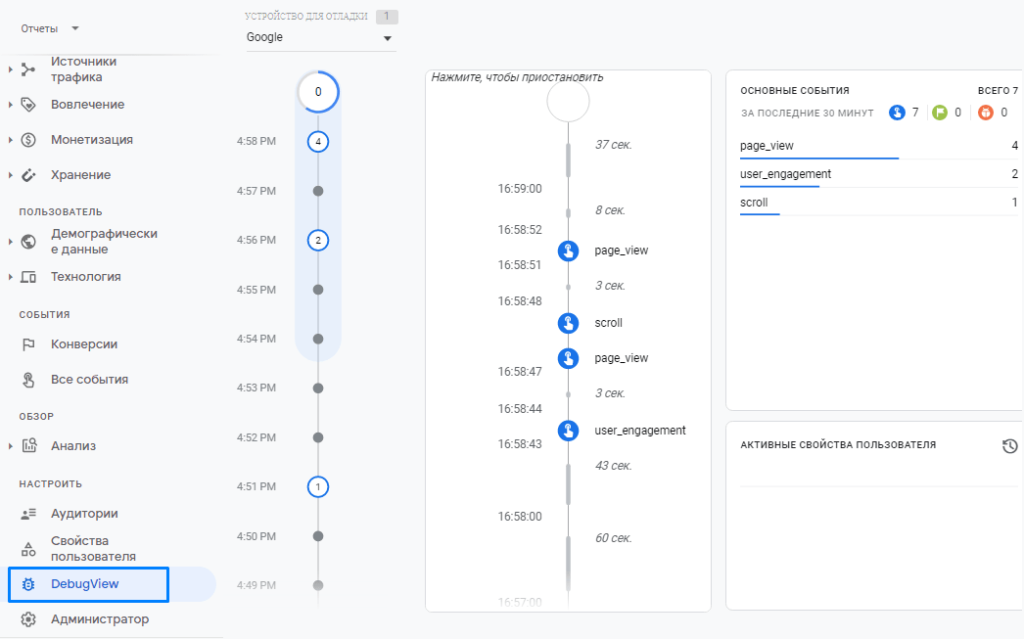

Тестувати дані в DebugView можна при активації режиму перегляду в GTM, а також за допомогою розширення Google Analytics Debugger. Як перевірити налаштування за допомогою DebugView на різних типах пристроїв.
Відеоінструкція «Як встановити Google Analytics 4 на сайт за допомогою Google Tag Manager»
Події в в Google Analytics 4
У новому типі ресурсів доступні такі види подій:
- Поліпшена статистика. Активація опції «Покращена статистика» виконується у розділі Потоки даних – Відомості про веб-поток. При включенні галочки події реєструються автоматично. Зверніть увагу на те, як саме збираються ці дані, про це можна прочитати у довідковій статті.
- Автоматично реєстровані події. Це події, які відповідають основним діям користувачів у програмі або на сайті. Інформація надходить у ресурс автоматично, якщо налаштовано базовий збір даних. Докладніше.
- Рекомендовані події. Це події, які потрібно налаштовувати самостійно, але з використанням стандартних імен та параметрів. Рекомендовані події для різних видів діяльності:
- Спеціальні події Це події, які ви хочете налаштувати, але вони не входять до списку рекомендованих, тобто для них немає певних імен. Їх потрібно налаштувати самостійно.
В інтерфейсі Google Analytics 4 є можливість зміни існуючих подій, а також створення нових подій у відповідь на активацію існуючих.

Как настроить отправку событий в Google Analytics 4 с помощью Google Tag Manager
Для того, щоб налаштувати надсилання події в Google Analytics 4 за допомогою GTM, потрібно створити новий тег типу Google Аналітика: подія GA 4. Як тег конфігурації вибираємо тег, створений для надсилання переглядів сторінок та інших базових даних.

Далі додаємо назву події. Якщо потрібна подія є у списку рекомендованих, вказуємо її. Наприклад, я хочу відстежити подію, коли користувач надсилає форму. Для цього можу використовувати подію, що рекомендується generate_lead. Також, за бажанням, можна додати параметри події.

Тригер в даному прикладі – подія користувача, яка спрацьовує в момент відправлення форми.

Як надсилати події, якщо код встановлений безпосередньо на сайт.
Найважливіші події можна позначати як конверсії. Визначення події як конверсія надасть більше можливостей для аналізу таких подій.
Щоб визначити подію як конверсію, потрібно на вкладці з усіма подіями активувати опцію конверсії:

Після цього подія з’явиться в розділі конверсій. Також для цієї події розпочнеться збір даних щодо атрибуції. Докладніше про те, як працювати з новими подіями-конверсіями.
Чи потрібно оновлюватись до Google Analytics 4
На сьогоднішній день версія Google Analytics 4 ще не повністю готова замінити Universal Analytics: не всі функції доступні, інструментарій поки що поступово з’являється в акаунтах. Однак, варто вже паралельно з поточним відстеженням почати збір даних у ресурс GA4, щоб освоїтися в новому інтерфейсі, звикнути до нової логіки роботи та стежити за розширенням функціоналу.
Щоб оперативно дізнатися про оновлення функцій GA4, підписуйтесь на сторінку Google Analytics у соцмережах. А якщо в процесі налаштування виникають питання, можна задавати їх у телеграм-чаті GA4/Firebase analytics/APP+WEB/bigquery.
To be continued😉
Нова стаття: Можливості побудови звітів у Google Analytics 4.