
Відеореклама та розширення: як ефективно розміщувати відеоролики на YouTube
На даний момент відеореклама стрімко набирає обертів, тому всім власникам комерційних сайтів, а особливо інтернет-магазинів, необхідно знати всі можливості підвищення ефективності каналу в YouTube.
У цій статті наведено приклади оптимізації та покращення відео на каналі YouTube, а також методи збільшення взаємодії користувачів з відеорекламою.
Розглянемо види оголошень та розширень для відеореклами. На даний момент існує три види відеооголошень: непропускні оголошення In-Stream, оголошення TrueView, що пропускаються, які поділяються на In-Stream і TrueView Video Discovery.
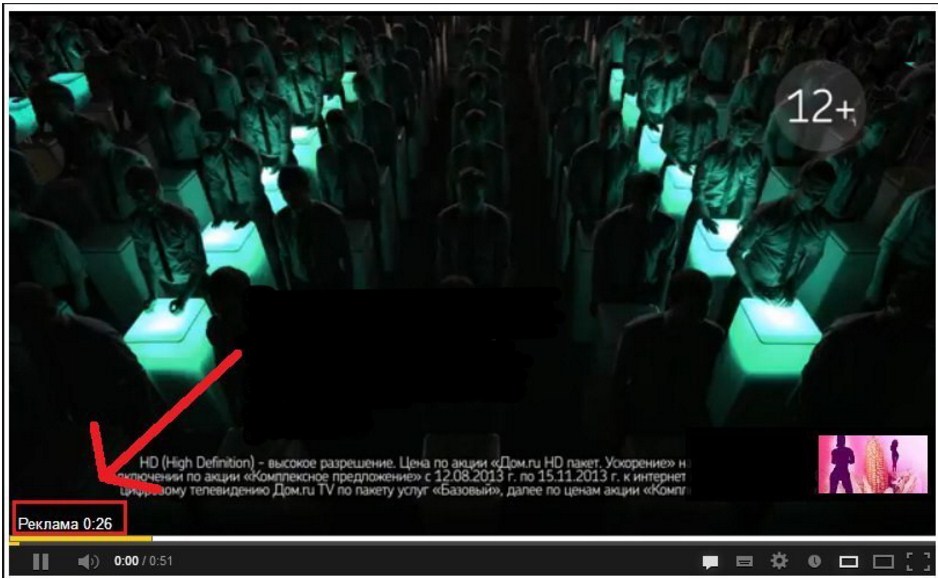
1. Непропускні оголошення In-Stream
- Показуються лише перед відео партнерів Google;
- Тривалість 15-20 сек. (максимальна тривалість 30 сек.);
- Вартість оголошень In-Stream визначається на основі CPM і може виявитися вищою, ніж для інших форматів, що використовуються на YouTube;
- Немає даних про перегляд оголошень.
Функцію непропустимих об’яв In-Stream можна підключити через галерею форматів об’яв під час створення кампанії КМС.

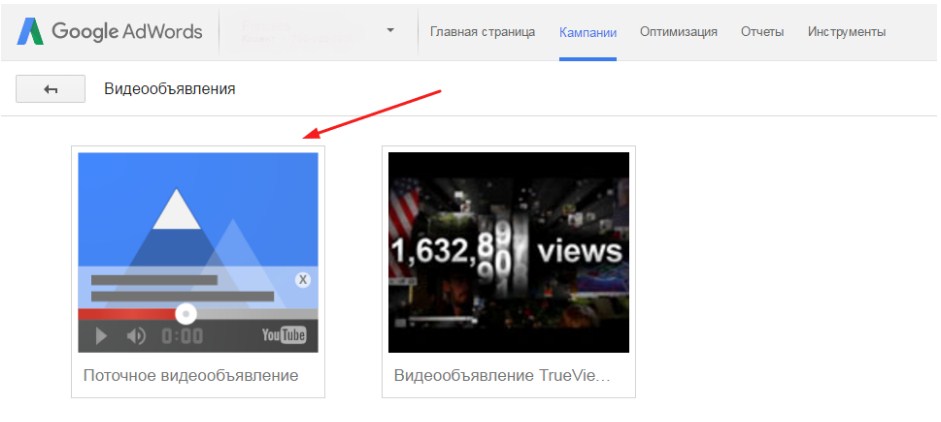
Виглядає оголошення ось так.
2. Оголошення TrueView
Створення оголошень TrueView
- Увійдіть до облікового запису Ads.
- Виберіть вкладку Кампанії.
- Натисніть + Кампанія > Відео.
- Введіть назву.
- Виберіть підтип кампанії.
- Якщо потрібно, виберіть цільові пристрої. Ви можете встановити націлення на певні операційні системи, моделі пристроїв або операторів зв’язку. За замовчанням реклама відображатиметься на всіх доступних пристроях.
- Натисніть кнопку Зберегти та продовжити.
- Введіть назву групи об’яв.
- У полі “Ваше відео” вкажіть URL ролика на YouTube.
- Потім виберіть формат: In-Stream або Video Discovery (будьте уважні, в одній групі оголошень не можуть бути обидва формати TrueView).
- Введіть ставку.
- Налаштуйте способи націлювання своїх оголошень. За замовчуванням вони будуть помітні всім глядачам.
- Натисніть кнопку Зберегти групу об’яв.

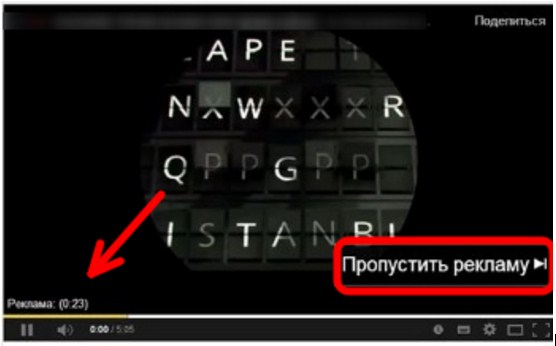
2.1. Пропускні оголошення TrueView In-Stream
Відеореклама такого формату з’являється до, у середині або наприкінці ролика на YouTube та КМС. Користувач може пропустити рекламу через 5 сік. після її початку. Оплачується реклама цього формату тільки в тому випадку, якщо користувач переглянув 30 секунд. відео або повністю ролик (у тому випадку, якщо він коротший).
2.2. Оголошення TrueView Video Discovery (In-Display)
Реклама цього формату показується користувачам, які тільки шукають відео на YouTube, наприклад у списку результатів пошуку, рекомендованих відео, а також у списку схожих відео. У оголошенні розміщується текст та піктограма відео. Розмір відео залежить від місць розташування. Оплата за перегляд відео стягується лише в тому випадку, якщо користувач натиснув на піктограму відео та переглянув його перший кадр.

Місця розміщення відео:
- Результати пошуку YouTube.
- У списку подібних відео YouTube.
- На головній сторінці YouTube.
- Як оверлея на сторінці перегляду YouTube.
- На партнерських відеосайтах та додатках, що входять до КМС.
3. Розширення для відеокампаній та відеооголошень
Існує кілька можливостей зробити взаємодію користувачів із роликом активнішим. При додаванні в ролик інтерактивних елементів, глядачі не лише дивитимуться ролик, а й взаємодіятимуть із брендом та каналом рекламодавця. Розглянемо найпопулярніші їх.
3.1. Анотації
Анотації створюються в інтерфейсі YouTube. Додавати їх можна лише після зв’язування сайту з обліковим записом YouTube. Використовуються, якщо ви хочете розповісти глядачам про ваш сайт прямо в ролику.
Анотації можна додавати лише при додаванні сайту в Search Console, або, якщо Ваш YouTube канал пов’язаний з обліковим записом Ads, то зв’язок сайту з каналом YouTube створюється автоматично.
Як зв’язати сайт з обліковим записом YouTube:
- Увійдіть до облікового запису та перейдіть за посиланням https://www.youtube.com/advanced_settings . Ви також можете натиснути на значок каналу у верхньому правому кутку сторінки, відкрити “Творчу студію” і в розділі “Канал” вибрати “Додатково”.
- У розділі “Пов’язаний веб-сайт” вкажіть URL-адресу. Якщо сайт ще не підтверджено, з’явиться напис “Виконується перевірка”.
- Якщо веб-сайт належить вам, натисніть кнопку “Підтвердити”. Якщо ні, виберіть “Запросити підтвердження”. Ви будете перенаправлені в середу Search Console.
- Увійдіть у Search Console через обліковий запис Google, пов’язаний з вашим каналом YouTube.
- Додайте сайт до Search Console і виберіть спосіб підтвердження веб-сайту, якщо вам буде запропоновано це зробити.
Додавання анотації до відео на YouTube:
- Відкрийте Менеджер відео, або через Творчу студію і в меню зліва виберіть “Відео”.
- Знайдіть потрібний ролик, потім натисніть на стрілку поруч із кнопкою “Змінити” і виберіть Анотації.
- Натисніть Увімкнути на банері вгорі екрана.
- Прийміть Умови використання.
- Як тільки ви зробите ці кроки, можна приступити до додавання анотацій із посиланнями на сайти.
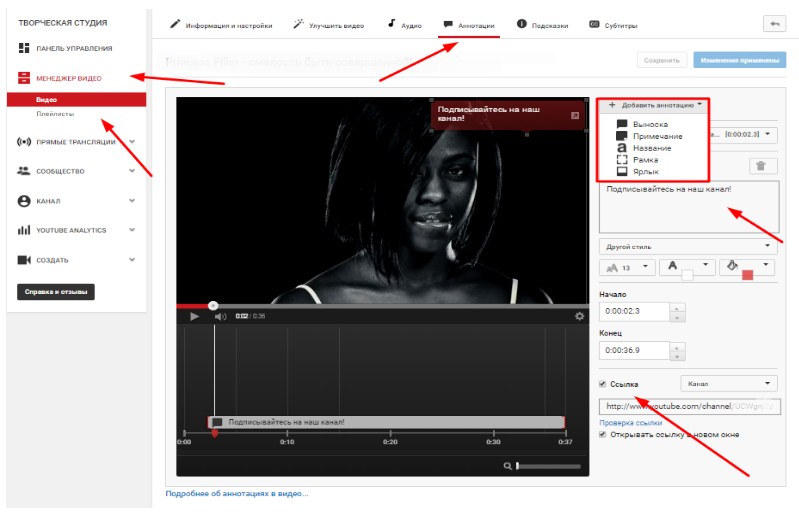
Існує 4 типи анотацій:
Виноска – створення спливних текстових накладок.

- Примітка – для створення спливаючих текстових полів (має такий же вигляд, як і виноска).
- Назва – для створення оверлея з назвою вашого відео.
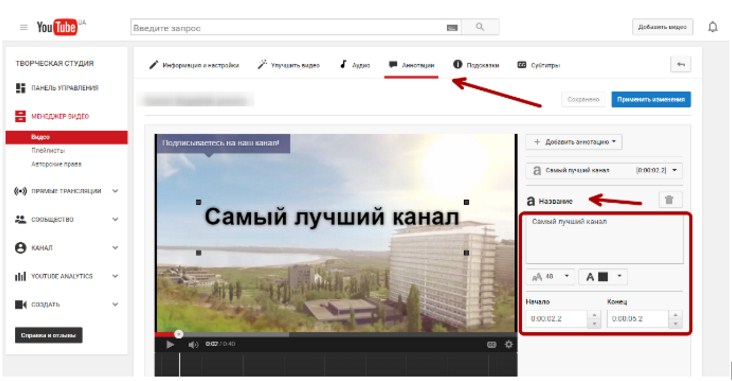
- Рамка – для виділення певних областей відео: коли користувач наводить на них покажчик миші, з’являється введений вами текст.
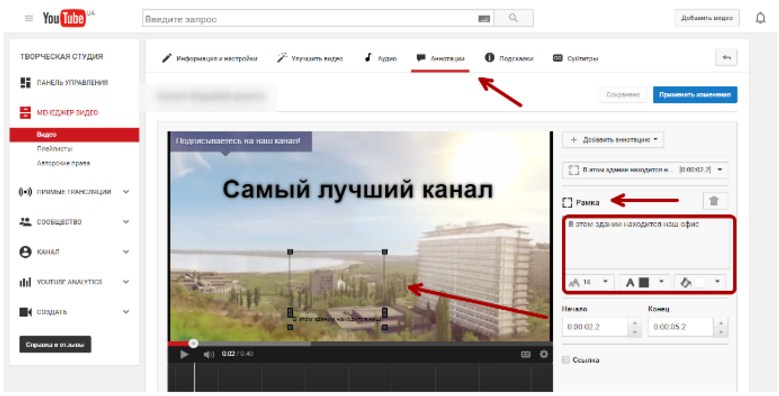
- Ярлик – для розміщення рамки, яка дозволяє виділити певну область на відео та дати їй назву (має такий самий вигляд, як і рамка).
Слід зазначити, що в одному відео можна використовувати кілька типів анотацій одночасно.
3.2. Підказки
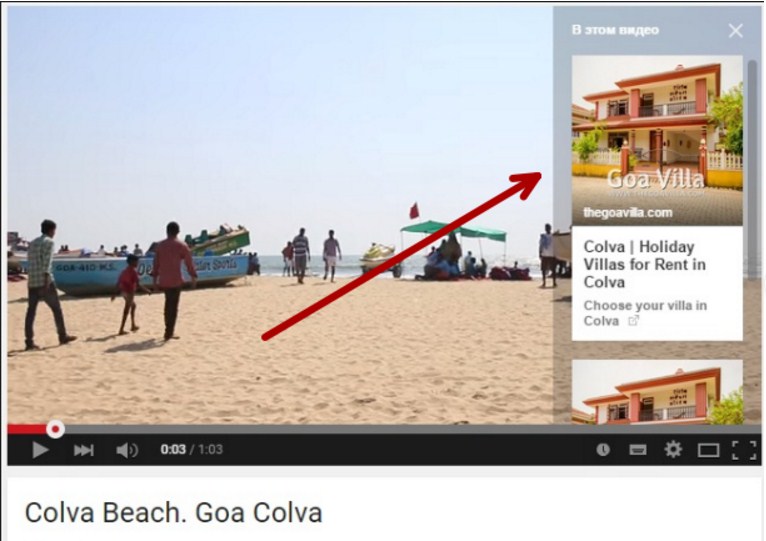
Підказки у відео створюються в інтерфейсі YouTube. Підказки дають глядачам контекст та додають роликам інформативності. Просувайте свої товари та послуги прямо у відео. Рекламуйте інші відео або списки відтворення, щоб підтримати інтерес до каналу.
Створення підказки:
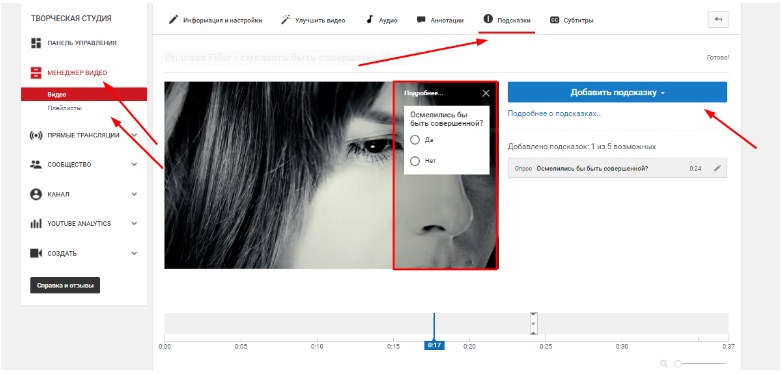
- Відкрийте YouTube на комп’ютері, увійдіть до облікового запису та перейдіть до Менеджер відео.
- Виберіть ролик і натисніть “Змінити”.
- На панелі зверху виберіть “Підказки”.
- Натисніть “Додати підказку” (існує безліч типів підказок).
- Визначте тип підказки та натисніть “Створити”.
- Якщо ви ніколи не додавали рекламні анотації або анотації з посиланнями на веб-сайти до роликів, натисніть Увімкнути та прийміть умови.
- Вкажіть URL-адресу, на яку хочете перенаправити глядачів.
- Виберіть одне із стандартних зображень або додайте своє. Зображення має бути у форматі JPG, GIF або PNG розміром не більше 5 МБ. Після завантаження буде створено значок квадратної форми, тому, якщо ви додасте картинку з нерівним співвідношенням сторін, краї її будуть обрізані.
- Додати заголовок, заклик до дії або інший текст. Не забудьте про обмеження кількості символів. За бажання ви можете налаштувати час, коли з’явиться тизер, просто перетягніть бігунок на шкалі під роликом.
- Натисніть “Створити підказку”.
На комп’ютері підказки з’являються у правій частині вікна перегляду, а на мобільному пристрої під програвачем. Переглядати їх можна протягом усього ролика.
Підказки бувають 4 типів:
Відео або плейлист – просування ролика чи плейлиста.
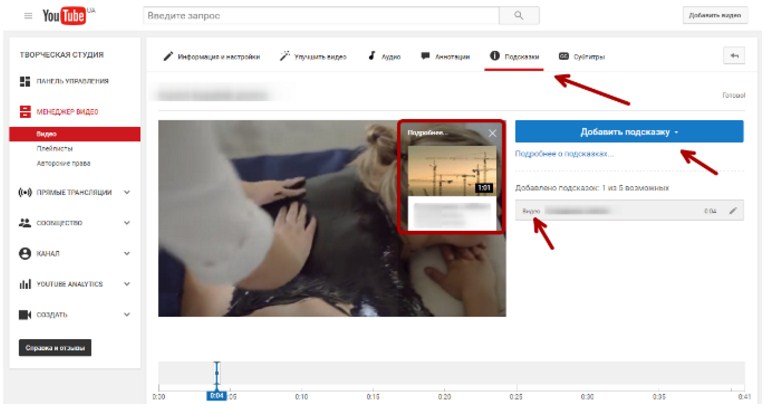
Канал – просування іншого каналу.
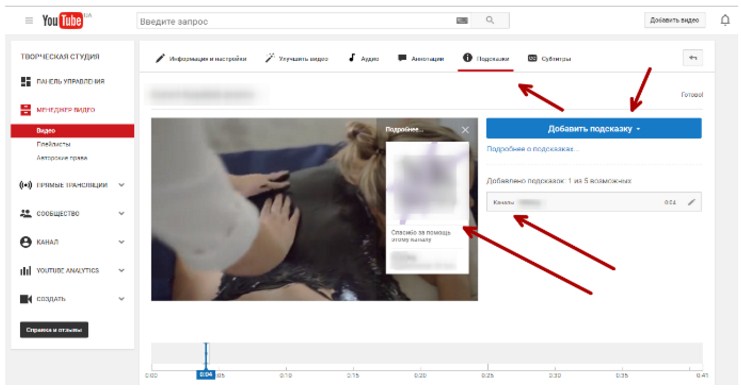
Опитування – запрошення глядачів взяти участь в опитуванні.
Посилання – посилання на ваш веб-сайт.
3.3. Оверлеї із закликом до дії
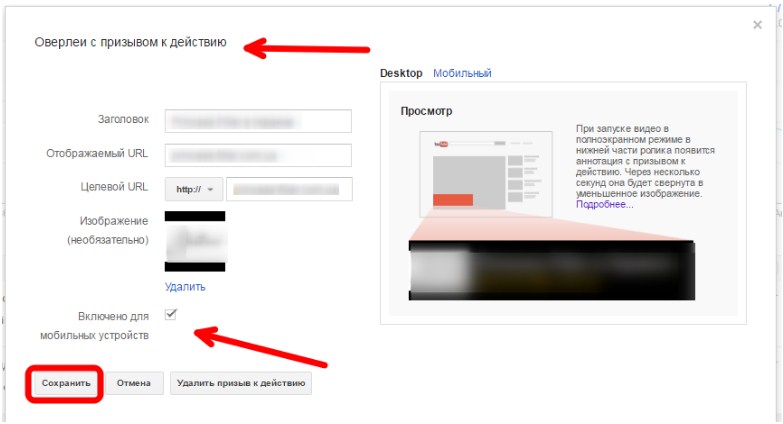
Використовуйте оверлеї, щоб спонукати користувачів перейти на ваш сайт. У кожному відео можна розмістити лише один оверлей.
Створення оверлею:
- Увійдіть до облікового запису Ads.
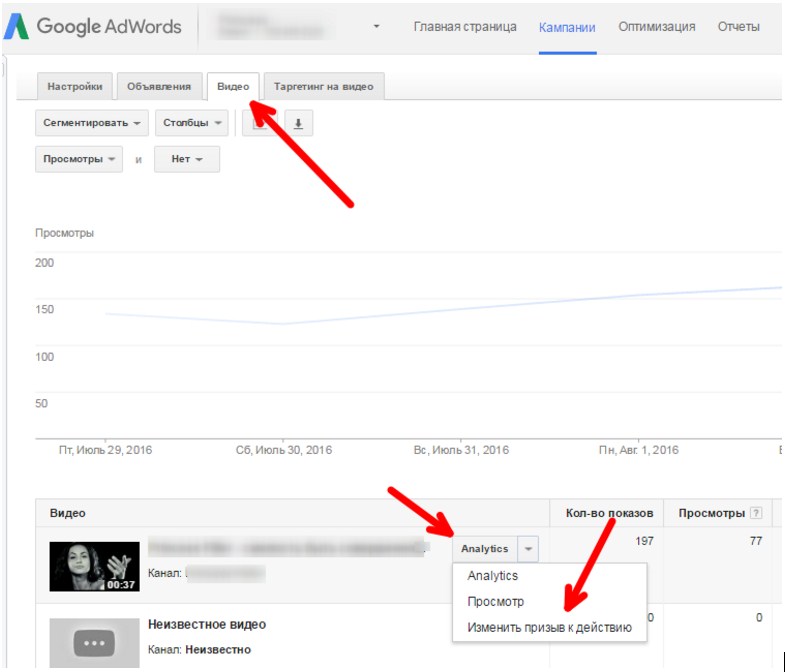
- Відкрийте вкладку “Кампанії” та виберіть потрібну відеокампанію.
- Перейдіть на вкладку “Відео”. Натисніть на меню, що розкривається, поруч із відеороликом і виберіть “Змінити” заклик до дії.
- Вкажіть необхідну інформацію та натисніть “Зберегти”.
3.4. Супутні банери
Супутній банер гарантує постійну присутність бренду після закінчення відео. Користувач може натиснути на нього будь-якої миті. Додаються під час створення відеооголошень формату In-Stream. Система автоматично підбирає картинку для банера, також можна підвантажити власну.

3.5. Компанія TrueView, орієнтована на встановлення мобільного додатка
Дані кампанії відмінно підійдуть тим, хто хоче рекламувати свою програму людям, які переглядають відео на YouTube.
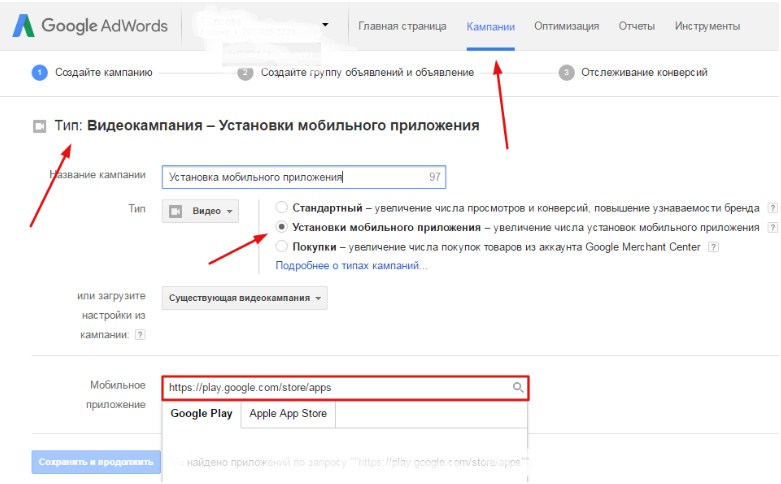
Створення кампанії TrueView, орієнтованої на встановлення мобільного додатка
- Увійдіть до облікового запису Ads.
- На вкладці “Кампанії” натисніть “+ Кампанія” та виберіть “Відео”.
- Введіть назву. Рекомендуємо вказати, що кампанія пов’язана із встановленням програм.
- Виберіть “Налаштування мобільної програми”.
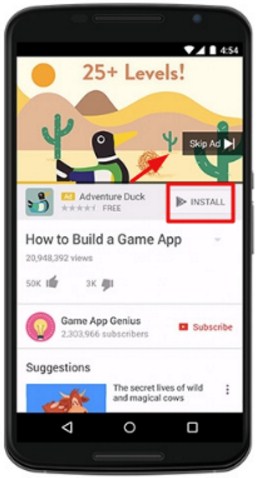
- У розділі “Мобільний додаток” введіть URL-адресу сторінки Apple App Store або Google Play. Тоді користувачі зможуть інсталювати програму, натискаючи кнопку у ваших оголошеннях.
- У розділі “Ставки” виберіть стратегію ставок: Цільова ціна за конверсію або Максимальна ціна за перегляд.
- Вкажіть денний бюджет.
- Виберіть цільові розташування та мови. Ваші оголошення показуватимуться у відеомережі YouTube.
- У розділі “Пристрої” налаштуйте націлювання на операційні системи, моделі пристроїв та операторів зв’язку. Ads автоматично визначає, які пристрої та операційні системи сумісні з програмою.
Виглядає реклама таким чином:
3.6. Підказки з товарами: Shoppable Trueview
За допомогою торгових кампаній TrueView ви можете показувати відеооголошення, де інформація про товари подається в інтерактивному форматі. В оголошеннях використовуються дані про товари з вашого облікового запису Merchant Center, і ви самі вибираєте, які з них рекламувати. Щоб створити торгову кампанію TrueView, необхідно зв’язати облікові записи Ads та Google Merchant Center.
Створення кампанії:
- Увійдіть до облікового запису.
- Перейдіть на вкладку “Кампанії”, натисніть кнопку “+ Кампанія” і в меню виберіть “Відео”.
- Вкажіть назву кампанії та виберіть підкатегорію “Покупки Google”.
- У полі “Ідентифікатор продавця” вкажіть ідентифікатор для товарів, які ви рекламуватимете в цій кампанії.
- Якщо ви хочете, щоб в оголошеннях могли з’являтися будь-які товари з фіда, пов’язаного облікового запису Merchant Center, то в розділі “Фільтр товарів” залиште значення за замовчуванням: “Ні – використовувати всі товари”.
- Якщо ви бажаєте рекламувати лише деякі товари, виберіть “Створити власні фільтри”. У розділі “Відповідає всім умовам” у меню, що розкриваються, виберіть потрібні атрибути та вкажіть їх значення, що відповідають рекламованим товарам.
Примітки:
- Текст, який ви вказали як значення атрибута, повинен точно відповідати тексту з фіда даних про товари.
- Кнопка “+ І” дозволяє додати атрибут у фільтр (максимальна кількість атрибутів – 7).
- Кнопка “+АБО” дозволяє створити додатковий фільтр.
- У кожному фільтрі можна вказати лише один тип товарів, бренд або групу товарів Ads, але можна використовувати кілька різних ярликів Ads. Якщо ви бажаєте рекламувати кілька типів товарів або брендів, створіть додаткові фільтри за допомогою кнопки + АБО.
- У кожному полі можна вказати лише одне значення (не можна перерахувати кілька значень через кому).
- Встановіть бюджет. Виберіть рекламні мережі та країни, де відображатимуться оголошення, а також мову.
- Натисніть кнопку Зберегти та продовжити.
- Вкажіть значення у полі “Назва групи об’яв”. Зверніть увагу, формат оголошень In-Stream буде обраний автоматично.
3.7. Метадані для відео
Опис до відео
Опис до відеоролика дає глядачеві загальне уявлення про його зміст.
Основні правила розробки описів до відео:
- Включіть до опису “правильні” ключові слова, які докладно характеризують ваш товар чи послугу.
- Додаєте до опису інтерактивні елементи (посилання на канали, посилання на моменти відео, а також на плейлисти).
- Використовуйте хештеги в описі.
- Спочатку описи переважно додати посилання на відео, або ресурс, на який ви хотіли б перенаправляти користувача.
- Помістіть в опис відео посилання на Ваші соціальні мережі.
- Наприкінці опису вставте посилання на відео, до якого ви пишете опис.
- Не прописуйте в описі теги.

3.8 Налаштування відео за допомогою тегів
Теги для відео – це спеціальні ключові слова, за допомогою яких користувачі зможуть знаходити Ваші відео. Також можна міняти параметри показу відео за допомогою тегів.
Якщо ви вперше завантажуєте відео, теги можна додати в такий спосіб:
- Зайти до “Творчої студії”.
- Вибрати пункт “Завантаження відео”.
- Через кому вписати в поле “Теги” потрібні вам теги.

Якщо ролик уже додано, відкрийте “Менеджер відео”, натисніть кнопку “Змінити” поруч із потрібним роликом і введіть теги на вкладці “Основна інформація”.

4. Переваги відеореклами на YouTube
- Доступна ціна. Витрати на відеорекламу в Інтернеті набагато менші, ніж на телевізійну рекламу.
- Впізнаваність бренду. Відеореклама сприяє підвищенню іміджу. Навіть без просування ролик самостійно «працює» на сайті компанії, різних відеохостингах та у соціальних мережах.
- Реклама спеціальних товарів та послуг. Відеореклама незамінна там, де неможливо або недостатньо сфотографувати та описати будь-який товар та послугу.
- Легкість сприйняття реклами. За лічені хвилини користувач може ознайомитись з брендом та товарами рекламодавця.
- Простота розміщення. Достатньо завантажити відео на YouTube.
- Широке охоплення цільової аудиторії. Реклама може таргетуватися на користувачів із заданими інтересами, які цікавляться певними темами тощо.
- Швидкий аналіз Відеореклами завдяки аналітиці Ads та YouTube.
- Єдність рекламних майданчиків. Відеоролики з посиланням на сайт можна розміщувати на відеохостингах, блогах та соціальних мережах, відео легко направляти клієнтам електронною поштою.
Таким чином, використовуючи кілька додаткових функцій, можна збільшити залучення глядачів у вашу відеорекламу, а також збільшити кількість взаємодій та впізнаваність бренду. При цьому, налаштування цих функцій не займе у вас багато часу, воно просте і безкоштовне.