FAQ
Як виключити внутрішній трафік IP-адресами співробітників у Google Analytics
При роботі з даними важливо правильно трактувати їх і розуміти, що належить до внутрішніх, що надходить від реальних клієнтів. Для цих цілей ми в GA4 створюємо кілька типів фільтрів, а в Universal Google Analytics, як правило, створюємо два окремі представлення:
 Цей фільтр може мати три стани:
 Незважаючи на те, що за умовчанням створено фільтр Internal Traffic, при його активації нічого не відбудеться, тому що для нього не прописані правила, які дані не потрібно враховувати.
Щоб вказати всі умови, необхідно:
Незважаючи на те, що за умовчанням створено фільтр Internal Traffic, при його активації нічого не відбудеться, тому що для нього не прописані правила, які дані не потрібно враховувати.
Щоб вказати всі умови, необхідно:
1. Raw Data.
2. Master View.
Перше представлення (Raw Data) збирає у собі всі дані без будь-яких фільтрів. Це допомагає тестувати налаштування аналітики, електронної торгівлі або будь-якої іншої інформації, яка може потрапити до аналітики без шкоди для показників. У поданні без фільтрів простіше побачити, чи є якісь спам атаки чи аномалії. У другому поданні (Master View) ми додаємо всі необхідні фільтри, щоб бачити лише чисту статистику. Усі створені фільтри діють у порядку рейтингу, який їм надано при створенні. Спочатку спрацьовує фільтр із рейтингом 1, далі 2, 3 і т.д. Якщо вам потрібно змінити порядок активації фільтрів, це також можна зробити.Як відфільтрувати внутрішній трафік у Universal Analytics
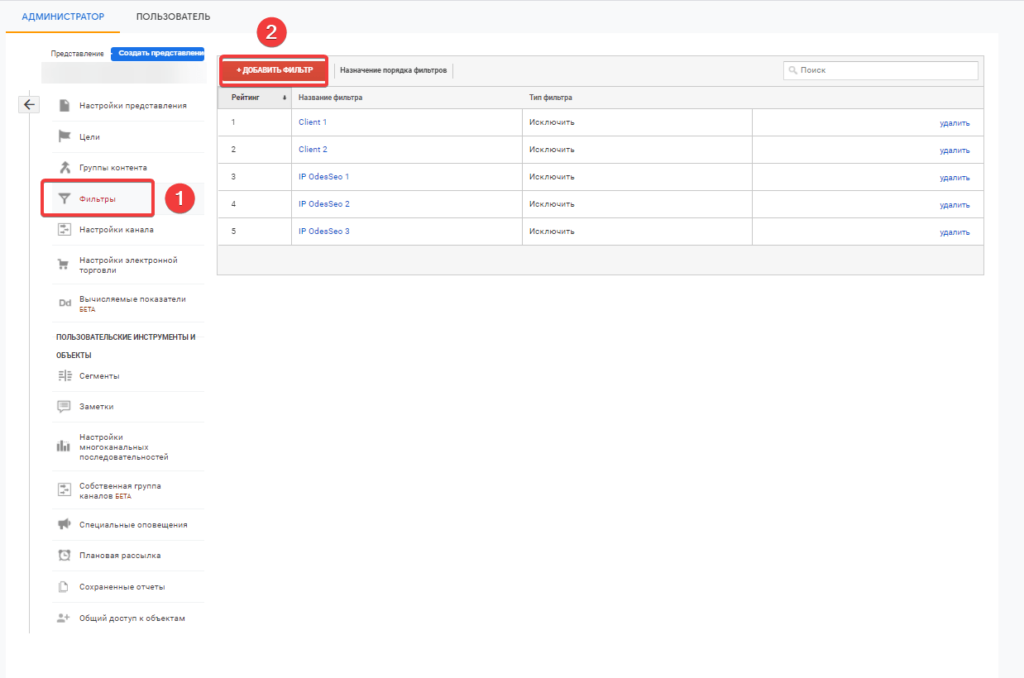
Щоб відфільтрувати внутрішній трафік, необхідно в робочому поданні (Master View) створити фільтри.1. У режимі адміністратора виберіть потрібне вам представлення і натисніть кнопку «Фільтри».
2. У вікні натисніть «+Додати фільтр».
3. Далі вам потрібно створити новий фільтр та ввести його назву.
4.Виберіть тип фільтра як «Користувацбкий».
5. Залишаємо маркер біля «Виключити», а поле фільтрації вибираємо «IP-адресу».
6. Далі слід ввести шаблон фільтра.
На цьому етапі ми можемо відфільтрувати окремо кожну IP, виключити підмережу з IP-адрес, виключити IPv6-адреси.
Щоб відфільтрувати одну IP-адресу, просто введіть її в поле шаблону. У такий спосіб можна прибрати адреси окремих співробітників компанії, особливо корисно, якщо команда, яка взаємодіє, із сайтом працює віддалено або через невелику кількість IP.

Щоб виключити підсіти IP-адрес фільтр потрібно створювати іншим чином.
- Тип фильтру — «Вбудований»
- Параметри фильтру — «Виключити», «трафік з IP-адрес», «, що починаються з»
- У якості значення потрібно ввести підмережу, наприклад, такого формату: 182.174.0

У такий же спосіб можна виключати і IPv6 адреси.
Щоб створити складніший фільтр, можемо використовувати регулярні вирази. Для цього необхідно створити фільтр користувача (як у першому варіанті), а в полі «Шаблон фільтра» ввести потрібний регулярний вираз.
Як відфільтрувати внутрішній трафік у GA4
У GA4 налаштування фільтрації внутрішнього трафіку трохи відрізняється від Universal Analytics. Насамперед, це пов'язано з тим, що тут дані збираються по потоках і можна в одному звіті аналізувати трафік з різних пристроїв та ресурсів. На рівні ресурсу аналітики фільтри можна формувати групи, які потім застосовувати для кількох потоків. На даний момент можна створити лише два типи фільтрів:- Трафік розробки — фільтрація даних з пристроїв розробки.
- Внутрішній трафік — фільтрація внутрішнього трафіку підприємства.
Цей фільтр може мати три стани:
1. Тестування — фільтр буде ідентифікувати дані, які потрібно відфільтрувати, але видаляти їх він не буде.
2. Активно — фільтр повністю активований і всі дані, які йому відповідають, не потрапляють у підсумкові звіти.
3. Неактивно — фільтр створений, але не включений
При створенні нового фільтра рекомендуємо йому надавати режим тестування на перший час, тому що після активації фільтра ви не зможете повернути дані, які були відфільтровані.
Незважаючи на те, що за умовчанням створено фільтр Internal Traffic, при його активації нічого не відбудеться, тому що для нього не прописані правила, які дані не потрібно враховувати.
Щоб вказати всі умови, необхідно:
1. Перейти на рівень «Потоки даних».
2. Обрати потрібний потік.

3. Клікнути на «Додаткові налаштування додавання тегів».

4. Клікнути на «Визначення внутрішнього трафіку».

5. У меню, як і при налаштуванні фільтрів для Universal Analytics, необхідно прописати IP-адресу, яку ви бажаєте виключити.

Фільтри GA4 підтримують IPv4 і IPv6, також можна виключити підмережі.
6. Після створення та протестування всіх фільтрів активуйте їх у розділі «Налаштування даних» > "Фільтри та потоки".